Domain pdzo.de kaufen?
Wir ziehen mit dem Projekt
pdzo.de um.
Sind Sie am Kauf der Domain
pdzo.de interessiert?
domain@kv-gmbh.de · 0541-91531010
Domain pdzo.de kaufen?
Wie folienmaster übernehmen?
Um Folienmaster zu übernehmen, öffnen Sie zunächst die Präsentation, die den gewünschten Folienmaster enthält. Gehen Sie dann zum Register "Ansicht" und wählen Sie "Folienmaster" aus. Nun können Sie den gewünschten Folienmaster auswählen und auf "Übernehmen" klicken. Dadurch wird der ausgewählte Folienmaster auf alle Folien in Ihrer Präsentation angewendet. Vergessen Sie nicht, Ihre Änderungen zu speichern, bevor Sie die Präsentation schließen. **
Was ist der folienmaster?
Der Folienmaster ist eine Funktion in Präsentationsprogrammen wie Microsoft PowerPoint oder Google Slides, die es ermöglicht, das Design und Layout aller Folien in einer Präsentation zentral zu steuern. Auf dem Folienmaster können Elemente wie Hintergrundfarben, Schriftarten, Logos und Platzhalter für Text und Bilder festgelegt werden. Änderungen, die auf dem Folienmaster vorgenommen werden, werden automatisch auf alle Folien in der Präsentation übertragen. Dies erleichtert die Konsistenz im Design und spart Zeit bei der Gestaltung von Präsentationen. Der Folienmaster kann auch dazu verwendet werden, um Präsentationen ein einheitliches Erscheinungsbild zu verleihen und das Branding eines Unternehmens oder einer Organisation zu stärken. **
Ähnliche Suchbegriffe für Folienmaster
Top-Angebote
Produkte zum Begriff Folienmaster:
-
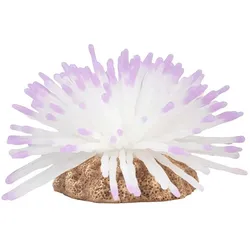
Europet Dekoration für Aquarium Kunstpflanze Anemone (Dekoration, Pflanzen, Pflanzen), Aquarium DekorationLeuchtende Aquariumdekoration Diese leuchtende Anemone ist eine beeindruckende Dekoration für Ihr Aquarium. Sie leuchtet im Dunkeln und unter blauem Licht und schafft einen magischen Effekt. Die Anemone, aus flexiblem Silikon gefertigt, bewegt sich wunderschön mit dem Wasser und verleiht Ihrer Unterwasserwelt einen lebendigen und dynamischen Touch. Perfekt für eine einzigartige und bezaubernde Atmosphäre in Ihrem Aquarium! Spezifikationen Leuchtet im Dunkeln Leuchtet unter blauem Licht Dekoration aus Silikon.31,25 €*Versand: 0,00 €Sichere Weiterleitung zum Anbieter
-
Pflanzen Zubehör, Nature Garten-Rankgitter 50x150 cm Holz Natur (150 cm, 50 cm)Dieses Naturspalier ist die ideale Grundlage für Ihre Rosen und andere Kletterpflanzen. Das Holzspalier ist in der Breite verstellbar. Farbe: natur; Material: Holz; Grösse: 50 x 150 cm (B x H); Breite verstellbar.26,93 €*Versand: 3,00 €Sichere Weiterleitung zum Anbieter
-
Europet Aquarium Dekoration Kunstpflanze Anemone Teppich (Pflanzen, Pflanzen), Aquarium DekorationRealistische künstliche Pflanze für Fische Die Teppichanemone von Aqua Della ist eine wunderschöne Dekoration für Ihr Aquarium, die unter blauem Licht leuchtet und einen zauberhaften Effekt erzeugt. Die Anemone, aus flexiblem Silikon gefertigt, bewegt sich leicht mit dem Wasser. Es ist eine ideale Möglichkeit, Ihrer Unterwasserwelt eine lebendige und stimmungsvolle Note zu verleihen! Spezifikationen Dekoration aus Silikon Leuchtet unter blauem Licht Bewegt sich mit dem Wasser.37,12 €*Versand: 0,00 €Sichere Weiterleitung zum Anbieter
-
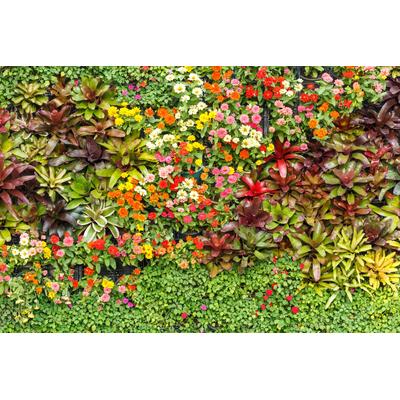
Papermoon "BLUMEN-ABSTRAKT MUSTER GARTEN PFLANZEN DEKOR NATUR"Vliestapete, BLUMEN-ABSTRAKT MUSTER GARTEN PFLANZEN DEKOR NATUR, Poster, Dekoration, Landschaft, Stadt, Stilleben, verschiedene Größen von 2m- 10m Breite, wählen Sie Ihre Größe, Optik/Stil: Farbbezeichnung: bunt, Material: Materialeigenschaften:...150,10 €*Versand: 5,95 €Sichere Weiterleitung zum Anbieter


-
Für was ist der folienmaster?
Der Folienmaster in Präsentationsprogrammen wie PowerPoint oder Keynote dient dazu, das Design und Layout aller Folien in einer Präsentation einheitlich zu gestalten. Auf dem Folienmaster können Elemente wie Hintergrundfarben, Schriftarten, Logos und Platzhalter für Text und Bilder festgelegt werden. Dies ermöglicht es, schnell und einfach eine konsistente und professionelle Präsentation zu erstellen, ohne jedes einzelne Slide individuell gestalten zu müssen. Durch die Verwendung des Folienmasters wird auch sichergestellt, dass Änderungen am Design der Präsentation einfach und effizient umgesetzt werden können, da sie automatisch auf alle Folien übertragen werden. Insgesamt erleichtert der Folienmaster die Gestaltung und Bearbeitung von Präsentationen und sorgt für ein ansprechendes und professionelles Erscheinungsbild. **
-
Wie ändere ich den folienmaster?
Um den Folienmaster in PowerPoint zu ändern, klicke auf die Registerkarte "Ansicht" und wähle dort "Folienmaster" aus. Dort kannst du das Layout, die Schriftarten, Farben und Hintergründe für alle Folien in deiner Präsentation anpassen. Du kannst auch neue Platzhalter hinzufügen oder bestehende löschen. Vergiss nicht, nachdem du deine Änderungen vorgenommen hast, den Folienmaster zu speichern, damit sie auf alle Folien in deiner Präsentation angewendet werden. **
-
Wo finde ich den folienmaster?
Der Folienmaster ist in den meisten Präsentationsprogrammen wie Microsoft PowerPoint oder Google Slides in der Menüleiste oben zu finden. Du kannst auf den Reiter "Ansicht" klicken und dort die Option "Folienmaster" auswählen. Alternativ kannst du auch auf das Symbol für den Folienmaster in der Symbolleiste klicken, falls es dort angezeigt wird. Der Folienmaster ermöglicht es dir, das Design und Layout deiner Präsentation global zu ändern, indem du Einstellungen für Schriftarten, Farben, Hintergründe und Platzhalter festlegst. Wenn du den Folienmaster nicht finden kannst, kannst du auch in der Hilfe-Funktion des Programms nach "Folienmaster" suchen, um genaue Anweisungen zu erhalten. **
-
Wie kann ich folienmaster ändern?
Um den Folienmaster in PowerPoint zu ändern, musst du zuerst auf die Registerkarte "Ansicht" klicken. Dort findest du die Option "Folienmaster". Wenn du darauf klickst, öffnet sich der Folienmaster, in dem du das Layout und das Design der Folien anpassen kannst. Du kannst die Platzierung von Text, Grafiken und anderen Elementen ändern, Hintergrundbilder hinzufügen oder entfernen und Farben und Schriftarten anpassen. Nachdem du deine Änderungen vorgenommen hast, kannst du den Folienmaster speichern und auf alle Folien in deiner Präsentation anwenden. **


Wo ist der folienmaster PowerPoint?
Der Folienmaster in PowerPoint befindet sich normalerweise im Register "Ansicht" oben in der Menüleiste. Wenn du auf "Ansicht" klickst, erscheint ein Dropdown-Menü, in dem du die Option "Folienmaster" auswählen kannst. Alternativ kannst du auch die Tastenkombination "Alt + Shift + M" verwenden, um direkt zum Folienmaster zu gelangen. Dort kannst du das Layout und das Design deiner Folien anpassen, um ein konsistentes Erscheinungsbild für deine Präsentation zu erstellen. Hast du noch weitere Fragen dazu? **
Wie arbeite ich mit dem folienmaster?
Um mit dem Folienmaster zu arbeiten, öffnen Sie zuerst Ihre Präsentation und klicken Sie auf die Registerkarte "Ansicht". Dort finden Sie die Option "Folienmaster". Im Folienmaster können Sie das Layout und das Design Ihrer Präsentation anpassen, wie z.B. Hintergrundfarben, Schriftarten und Platzhalter für Text und Bilder. Sie können auch neue Layouts hinzufügen oder vorhandene Layouts bearbeiten. Vergessen Sie nicht, Änderungen im Folienmaster zu speichern, damit sie auf alle Folien Ihrer Präsentation angewendet werden. Am Ende können Sie den Folienmaster verlassen und Ihre Präsentation mit den neuen Einstellungen verwenden. **
Top-Angebote
Produkte zum Begriff Folienmaster:
-
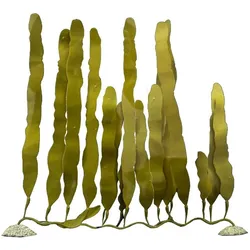
Europet Kelp (Dekoration, Pflanzen, Pflanzen), Aquarium DekorationSpezifikationen - Flexible Silikon-Dekoration - 2 Pflanzen in 1 Basis - In 3 Grössen erhältlich - Bewegt sich mit dem Wasser Realistische künstliche Pflanze für Fische Diese Dekoration aus Kelp ist aus flexiblem Silikon gefertigt und bringt einen Hauch von frischem, lebendigem Grün in Ihr Aquarium. Das Kelp bewegt sich mit der Strömung des Wassers und erzeugt einen lebhaften Effekt. Die Dekoration besteht aus zwei Pflanzen in einer robusten Basis und ist in drei verschiedenen Grössen erhältlich, sodass Sie die perfekte Grösse für Ihr Aquarium auswählen können. Ein idealer Weg, um Ihre Unterwasserwelt zu verschönern!.40,30 €*Versand: 0,00 €Sichere Weiterleitung zum Anbieter
-
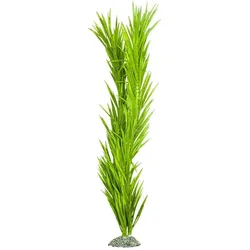
Europet Caulerpa (Dekoration, Pflanzen, Pflanzen), Aquarium DekorationSpezifikationen - Flexible Silikon-Dekoration - 2 robuste Basen aus Harz - Verfügbar in 3 Grössen - Bewegt sich mit dem Wasser Realistische Kunstpflanze für Fische Diese grüne Dekoration von Caulerpa besteht aus flexiblem Silikon und verleiht Ihrem Aquarium ein natürliches Aussehen. Der schwimmende Ast von Caulerpa bewegt sich mit dem Wasserstrom und schafft einen lebendigen Effekt. Die Dekoration hat zwei Füsse für einen stabilen Stand und ist in drei verschiedenen Grössen erhältlich, sodass Sie die perfekte Grösse für Ihr Aquarium auswählen können. Eine ideale Möglichkeit, Ihre Unterwasserwelt zu bereichern.32,39 €*Versand: 0,00 €Sichere Weiterleitung zum Anbieter
-
Europet Dekoration für Aquarium Kunstpflanze Anemone (Dekoration, Pflanzen, Pflanzen), Aquarium DekorationLeuchtende Aquariumdekoration Diese leuchtende Anemone ist eine beeindruckende Dekoration für Ihr Aquarium. Sie leuchtet im Dunkeln und unter blauem Licht und schafft einen magischen Effekt. Die Anemone, aus flexiblem Silikon gefertigt, bewegt sich wunderschön mit dem Wasser und verleiht Ihrer Unterwasserwelt einen lebendigen und dynamischen Touch. Perfekt für eine einzigartige und bezaubernde Atmosphäre in Ihrem Aquarium! Spezifikationen Leuchtet im Dunkeln Leuchtet unter blauem Licht Dekoration aus Silikon.31,25 €*Versand: 0,00 €Sichere Weiterleitung zum Anbieter
-
Pflanzen Zubehör, Nature Garten-Rankgitter 50x150 cm Holz Natur (150 cm, 50 cm)Dieses Naturspalier ist die ideale Grundlage für Ihre Rosen und andere Kletterpflanzen. Das Holzspalier ist in der Breite verstellbar. Farbe: natur; Material: Holz; Grösse: 50 x 150 cm (B x H); Breite verstellbar.26,93 €*Versand: 3,00 €Sichere Weiterleitung zum Anbieter
-
Wie folienmaster übernehmen?
Um Folienmaster zu übernehmen, öffnen Sie zunächst die Präsentation, die den gewünschten Folienmaster enthält. Gehen Sie dann zum Register "Ansicht" und wählen Sie "Folienmaster" aus. Nun können Sie den gewünschten Folienmaster auswählen und auf "Übernehmen" klicken. Dadurch wird der ausgewählte Folienmaster auf alle Folien in Ihrer Präsentation angewendet. Vergessen Sie nicht, Ihre Änderungen zu speichern, bevor Sie die Präsentation schließen. **
-
Was ist der folienmaster?
Der Folienmaster ist eine Funktion in Präsentationsprogrammen wie Microsoft PowerPoint oder Google Slides, die es ermöglicht, das Design und Layout aller Folien in einer Präsentation zentral zu steuern. Auf dem Folienmaster können Elemente wie Hintergrundfarben, Schriftarten, Logos und Platzhalter für Text und Bilder festgelegt werden. Änderungen, die auf dem Folienmaster vorgenommen werden, werden automatisch auf alle Folien in der Präsentation übertragen. Dies erleichtert die Konsistenz im Design und spart Zeit bei der Gestaltung von Präsentationen. Der Folienmaster kann auch dazu verwendet werden, um Präsentationen ein einheitliches Erscheinungsbild zu verleihen und das Branding eines Unternehmens oder einer Organisation zu stärken. **
-
Für was ist der folienmaster?
Der Folienmaster in Präsentationsprogrammen wie PowerPoint oder Keynote dient dazu, das Design und Layout aller Folien in einer Präsentation einheitlich zu gestalten. Auf dem Folienmaster können Elemente wie Hintergrundfarben, Schriftarten, Logos und Platzhalter für Text und Bilder festgelegt werden. Dies ermöglicht es, schnell und einfach eine konsistente und professionelle Präsentation zu erstellen, ohne jedes einzelne Slide individuell gestalten zu müssen. Durch die Verwendung des Folienmasters wird auch sichergestellt, dass Änderungen am Design der Präsentation einfach und effizient umgesetzt werden können, da sie automatisch auf alle Folien übertragen werden. Insgesamt erleichtert der Folienmaster die Gestaltung und Bearbeitung von Präsentationen und sorgt für ein ansprechendes und professionelles Erscheinungsbild. **
-
Wie ändere ich den folienmaster?
Um den Folienmaster in PowerPoint zu ändern, klicke auf die Registerkarte "Ansicht" und wähle dort "Folienmaster" aus. Dort kannst du das Layout, die Schriftarten, Farben und Hintergründe für alle Folien in deiner Präsentation anpassen. Du kannst auch neue Platzhalter hinzufügen oder bestehende löschen. Vergiss nicht, nachdem du deine Änderungen vorgenommen hast, den Folienmaster zu speichern, damit sie auf alle Folien in deiner Präsentation angewendet werden. **
Ähnliche Suchbegriffe für Folienmaster
-
Europet Aquarium Dekoration Kunstpflanze Anemone Teppich (Pflanzen, Pflanzen), Aquarium DekorationRealistische künstliche Pflanze für Fische Die Teppichanemone von Aqua Della ist eine wunderschöne Dekoration für Ihr Aquarium, die unter blauem Licht leuchtet und einen zauberhaften Effekt erzeugt. Die Anemone, aus flexiblem Silikon gefertigt, bewegt sich leicht mit dem Wasser. Es ist eine ideale Möglichkeit, Ihrer Unterwasserwelt eine lebendige und stimmungsvolle Note zu verleihen! Spezifikationen Dekoration aus Silikon Leuchtet unter blauem Licht Bewegt sich mit dem Wasser.37,12 €*Versand: 0,00 €Sichere Weiterleitung zum Anbieter
-
Papermoon "BLUMEN-ABSTRAKT MUSTER GARTEN PFLANZEN DEKOR NATUR"Vliestapete, BLUMEN-ABSTRAKT MUSTER GARTEN PFLANZEN DEKOR NATUR, Poster, Dekoration, Landschaft, Stadt, Stilleben, verschiedene Größen von 2m- 10m Breite, wählen Sie Ihre Größe, Optik/Stil: Farbbezeichnung: bunt, Material: Materialeigenschaften:...150,10 €*Versand: 5,95 €Sichere Weiterleitung zum Anbieter
-
Borkowski, Elke: Die richtigen Pflanzen für Schattenplätze im GartenDie richtigen Pflanzen für Schattenplätze im Garten , vielfältig, bewährt, einfach schön , Temperatursensoren > Motorkühlung , Erscheinungsjahr: 201603, Produktform: Leinen, Autoren: Borkowski, Elke~Gropper, Helga, Fotograph: Borkowski, Elke, Seitenzahl/Blattzahl: 159, Abbildungen: Mit ca. 200 Farbfotos, Keyword: buch; bücher; garten; gartenbuch; gartenbücher; gartengestaltung; halbschatten; laubfall; pflegeleichte pflanzungen; rhododendren; saure böden; schattengarten; schattenpflanzen; schneckensichere pflanzungen; stauden; vollschatten, Fachschema: Europa / Mitteleuropa~Mitteleuropa~Zentraleuropa~Garten / Kunst, Architektur, Design~Botanik / Pflanze~Pflanze~Architekt / Gartenarchitekt~Gartenarchitektur - Gartenarchitekt~Garten~Gartenbau / Garten~Gartenpflanze~Pflanze / Garten, Fachkategorie: Gartendesign und -planung~Ratgeber Garten: Pflanzen und Pflege~Gärtnern mit einheimischen Pflanzen, Region: Mitteleuropa, Thema: Verstehen, Warengruppe: HC/Garten/Pflanzen/Natur, Fachkategorie: Landschaftsgestaltung, Thema: Orientieren, Text Sprache: ger, UNSPSC: 49019900, Warenverzeichnis für die Außenhandelsstatistik: 49019900, Verlag: DVA Dt.Verlags-Anstalt, Verlag: DVA Dt.Verlags-Anstalt, Verlag: DVA, Länge: 259, Breite: 240, Höhe: 22, Gewicht: 960, Produktform: Gebunden, Genre: Sachbuch/Ratgeber, Genre: Sachbuch/Ratgeber, Herkunftsland: DEUTSCHLAND (DE), Katalog: deutschsprachige Titel, Katalog: Gesamtkatalog, Katalog: Lagerartikel, Book on Demand, ausgew. Medienartikel, Relevanz: 0002, Tendenz: -1, Unterkatalog: AK, Unterkatalog: Bücher, Unterkatalog: Hardcover, Unterkatalog: Lagerartikel, WolkenId: 165207729,99 €*Versand: 0,00 €Sichere Weiterleitung zum Anbieter
-
Wolf, Eva: Rethink Garten. Bewusst pflanzen, umweltschonend düngen, naturnah selbst versorgenRethink Garten. Bewusst pflanzen, umweltschonend düngen, naturnah selbst versorgen , Grüner Daumen für eine grünere Welt! Unsere Welt verändert sich und es liegt an uns, die Natur zu schützen und zu bewahren. Dieses Buch zeigt dir, wie du deinen Garten in eine blühende Oase verwandelst, die im Einklang mit der Natur existiert. Denke Gartenarbeit neu und erfahre auf 160 Seiten mehr über: ¿ umweltfreundliche Anbaumethoden, die den Boden schonen und die Artenvielfalt fördern ¿ wassersparendes Gießen ¿ Selbstversorgung mithilfe von Mischkulturen ¿ natürliche Schädlingsbekämpfung ohne Chemikalien ¿Upcycling für Gartenprojekte Viele praktische Anleitungen und überraschende Lifehacks helfen dir, deinen Garten in einen Ort der Harmonie zwischen Mensch und Natur zu verwandeln. Egal wie groß oder klein dein Garten (bzw. Balkon) ist und wie viel Erfahrung du auf dem Gebiet hast - jeder Schritt zu mehr Umweltbewusstsein und Nachhaltigkeit ist ein Schritt in eine grünere Zukunft! Ebenfalls in der Reihe erhältlich: Rethink DIY Rethink Haushalt Rethink Mode Rethink Essen , Ausgleichsbehälter > Motorkühlung , Erscheinungsjahr: 20240214, Autoren: Wolf, Eva, Seitenzahl/Blattzahl: 160, Themenüberschrift: HOUSE & HOME / Sustainable Living, Keyword: Artenvielfalt; Balkon; Garten; Lifehacks; Nachhaltigkeit; Permakultur; Pflanzen; Rethink; Selbstversorgung; Upcycling; Zero Waste; biologisch; gießen; grüner Daumen; klimafreundlich; nachhaltig leben; natürlich; natürlicher Dünger; umweltbewusst; umweltfreundlich; ökologisch gärtnern, Fachschema: Nachhaltigkeit~Sustainable Development~Praktische Tipps - Haushaltstipps~Garten~Gartenbau / Garten, Fachkategorie: Nachhaltige Lebensmittel / Kochen~Haushaltstipps~Garten und Gärtnern~Handarbeit, Dekoration und Kunsthandwerk, Warengruppe: TB/Basteln/Handarbeiten, UNSPSC: 49019900, Warenverzeichnis für die Außenhandelsstatistik: 49019900, Länge: 244, Breite: 189, Höhe: 16, Gewicht: 492, Produktform: Kartoniert,19,99 €*Versand: 0,00 €Sichere Weiterleitung zum Anbieter
-
Wo finde ich den folienmaster?
Der Folienmaster ist in den meisten Präsentationsprogrammen wie Microsoft PowerPoint oder Google Slides in der Menüleiste oben zu finden. Du kannst auf den Reiter "Ansicht" klicken und dort die Option "Folienmaster" auswählen. Alternativ kannst du auch auf das Symbol für den Folienmaster in der Symbolleiste klicken, falls es dort angezeigt wird. Der Folienmaster ermöglicht es dir, das Design und Layout deiner Präsentation global zu ändern, indem du Einstellungen für Schriftarten, Farben, Hintergründe und Platzhalter festlegst. Wenn du den Folienmaster nicht finden kannst, kannst du auch in der Hilfe-Funktion des Programms nach "Folienmaster" suchen, um genaue Anweisungen zu erhalten. **
-
Wie kann ich folienmaster ändern?
Um den Folienmaster in PowerPoint zu ändern, musst du zuerst auf die Registerkarte "Ansicht" klicken. Dort findest du die Option "Folienmaster". Wenn du darauf klickst, öffnet sich der Folienmaster, in dem du das Layout und das Design der Folien anpassen kannst. Du kannst die Platzierung von Text, Grafiken und anderen Elementen ändern, Hintergrundbilder hinzufügen oder entfernen und Farben und Schriftarten anpassen. Nachdem du deine Änderungen vorgenommen hast, kannst du den Folienmaster speichern und auf alle Folien in deiner Präsentation anwenden. **
-
Wo ist der folienmaster PowerPoint?
Der Folienmaster in PowerPoint befindet sich normalerweise im Register "Ansicht" oben in der Menüleiste. Wenn du auf "Ansicht" klickst, erscheint ein Dropdown-Menü, in dem du die Option "Folienmaster" auswählen kannst. Alternativ kannst du auch die Tastenkombination "Alt + Shift + M" verwenden, um direkt zum Folienmaster zu gelangen. Dort kannst du das Layout und das Design deiner Folien anpassen, um ein konsistentes Erscheinungsbild für deine Präsentation zu erstellen. Hast du noch weitere Fragen dazu? **
-
Wie arbeite ich mit dem folienmaster?
Um mit dem Folienmaster zu arbeiten, öffnen Sie zuerst Ihre Präsentation und klicken Sie auf die Registerkarte "Ansicht". Dort finden Sie die Option "Folienmaster". Im Folienmaster können Sie das Layout und das Design Ihrer Präsentation anpassen, wie z.B. Hintergrundfarben, Schriftarten und Platzhalter für Text und Bilder. Sie können auch neue Layouts hinzufügen oder vorhandene Layouts bearbeiten. Vergessen Sie nicht, Änderungen im Folienmaster zu speichern, damit sie auf alle Folien Ihrer Präsentation angewendet werden. Am Ende können Sie den Folienmaster verlassen und Ihre Präsentation mit den neuen Einstellungen verwenden. **
* Alle Preise verstehen sich inklusive der gesetzlichen Mehrwertsteuer und ggf. zuzüglich Versandkosten. Die Angebotsinformationen basieren auf den Angaben des jeweiligen Shops und werden über automatisierte Prozesse aktualisiert. Eine Aktualisierung in Echtzeit findet nicht statt, so dass es im Einzelfall zu Abweichungen kommen kann. ** Hinweis: Teile dieses Inhalts wurden von KI erstellt.